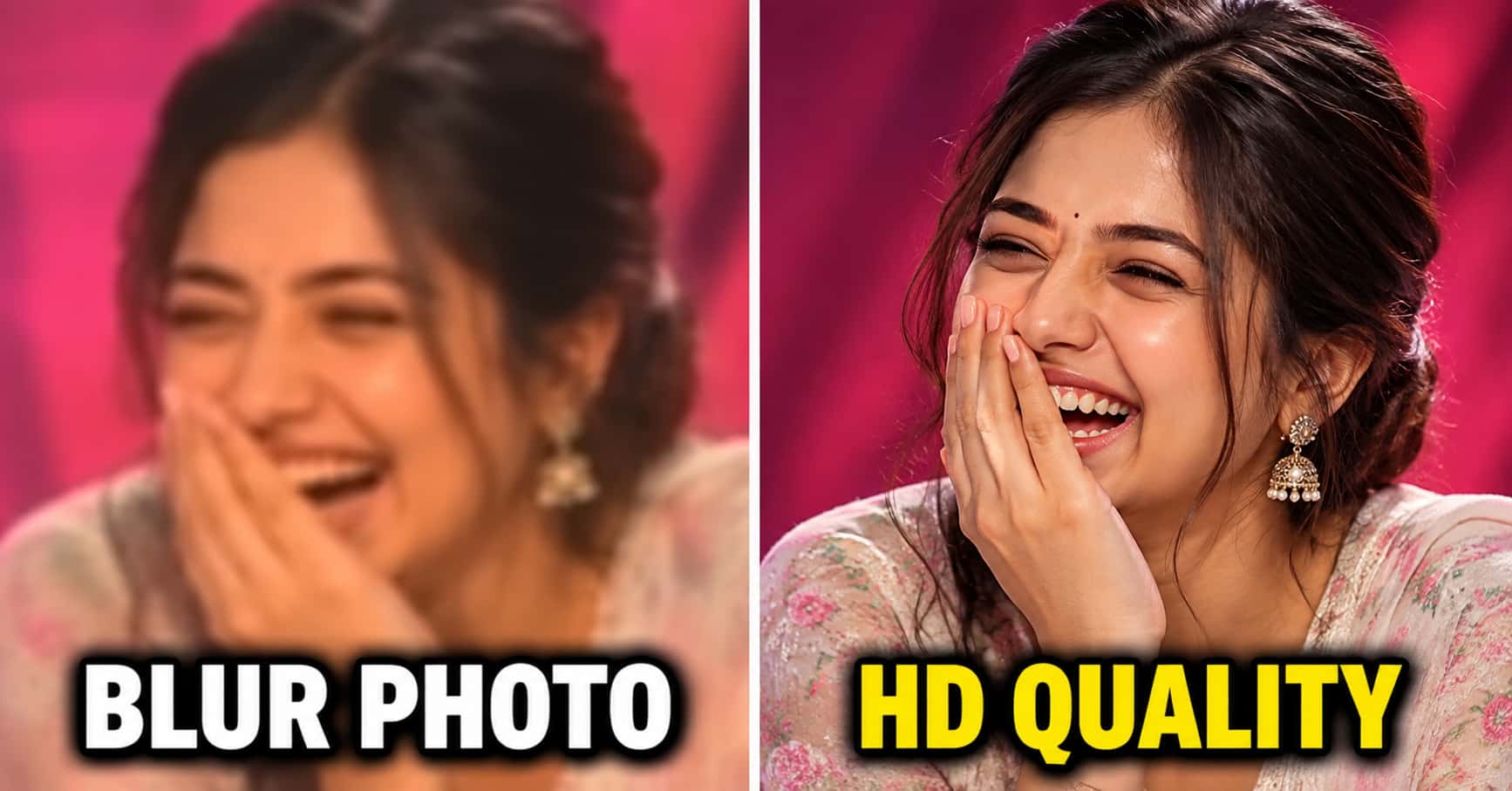
4K HD Photo Enhancement Prompt: फोन की गैलरी में पड़ी कोई पुरानी या धुंधली फोटो देखकर मन उदास हो जाता है, यह बात लगभग हर किसी के साथ होती है। कभी हाथ हिलने से फोटो खराब हो जाती है, कभी कम रोशनी में तस्वीर धुंधली आ जाती है, तो कभी WhatsApp पर भेजने के बाद फोटो की क्वालिटी खुद-ब-खुद गिर जाती है। अच्छी बात यह है कि अब इसके लिए किसी भारी-भरकम एडिटिंग ऐप की जरूरत नहीं है। Google का Gemini सही निर्देश यानी Prompt देने पर किसी भी धुंधली फोटो को काफी हद तक साफ, शार्प और असली जैसा दिखने वाला बना सकता है। इसी वजह से पिछले कुछ महीनों में लोग “4K HD Photo Enhancement Prompt” और “blurry photo HD” जैसी चीजें बहुत खोज रहे हैं।
इस लेख में आपको एक तैयार, कॉपी-पेस्ट करने लायक Prompt मिलेगा, यह समझ में आएगा कि यह काम कैसे करता है, और किन बातों का ध्यान रखने से नतीजा और बेहतर आता है।
4K HD Photo Enhancement Prompt: फोटो धुंधली या खराब क्यों दिखती है
फोटो खराब आने की सबसे आम वजह हाथ का हल्का सा हिलना है, जिससे फोकस थोड़ा सा भी इधर-उधर हो जाता है और पूरी तस्वीर धुंधली लगने लगती है। इसके अलावा रात में या कम रोशनी वाली जगह पर कैमरे का सेंसर पर्याप्त रोशनी नहीं पकड़ पाता, जिससे फोटो में दाने जैसे धब्बे (नॉइज़) दिखाई देने लगते हैं। तीसरी बड़ी वजह है फोटो भेजने का तरीका। जब कोई फोटो WhatsApp, Facebook या किसी और ऐप के जरिए भेजी जाती है, तो वह ऐप फोटो को कंप्रेस कर देता है, जिससे उसकी असली क्वालिटी काफी कम हो जाती है। कई बार पुरानी फोटो जो कैमरे से स्कैन की गई हो, वह भी शुरू से ही कम रेजोल्यूशन की होती है। इन सभी कारणों को समझ लेने पर यह भी समझना आसान हो जाता है कि AI किस तरह इन्हें सुधार पाता है।
4K HD Photo Enhancement Prompt:Gemini किस तरह धुंधली फोटो को साफ करता है
Gemini जैसे AI मॉडल फोटो के हर छोटे हिस्से का विश्लेषण करते हैं। जहां धुंधलापन है वहां किनारों को शार्प किया जाता है, जहां रोशनी असंतुलित है वहां उसे प्राकृतिक तरीके से ठीक किया जाता है, और रंगों को इस तरह सुधारा जाता है कि फोटो असली जैसी दिखे, न कि ओवर-एडिटेड। यह पूरी प्रक्रिया आप एक साधारण टेक्स्ट निर्देश यानी Prompt देकर शुरू कर सकते हैं। जितना स्पष्ट और विस्तृत Prompt होगा, नतीजा उतना ही बेहतर और असली जैसा आएगा। इसी वजह से केवल “फोटो को HD करो” लिखने की बजाय, नीचे दिए गए विस्तृत Prompt का इस्तेमाल करना बेहतर रहता है, क्योंकि इसमें चेहरा, बैकग्राउंड, रोशनी और कैमरा स्टाइल तक की जानकारी पहले से तय होती है।
4K HD Realistic Gemini Prompt (कॉपी करने के लिए तैयार)
नीचे दिया गया Prompt फोटो को साफ करने के साथ-साथ उसे एक प्रोफेशनल कैमरे से खींची गई तस्वीर जैसा भी बनाता है। इसमें यह खास ध्यान रखा गया है कि व्यक्ति का चेहरा, पहचान, पोज़ और बैकग्राउंड बिल्कुल वैसा ही रहे जैसा असली फोटो में है, बस क्वालिटी और शार्पनेस बढ़ जाए।
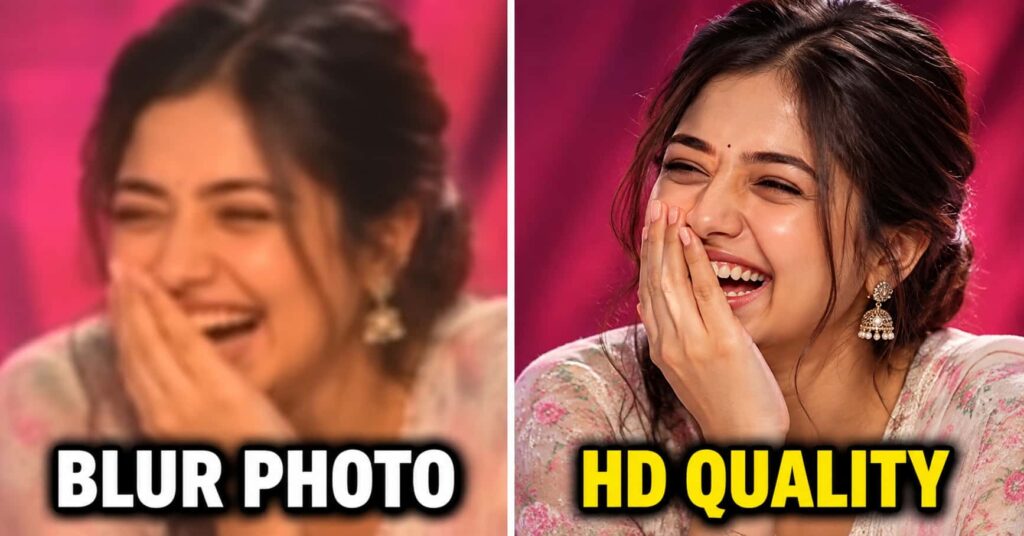
अगर फोटो में सिर्फ चेहरा ज्यादा धुंधला है और बाकी हिस्सा ठीक है, तो इसी Prompt के अंत में एक लाइन और जोड़ी जा सकती है, जैसे “चेहरे के हिस्से पर सबसे ज्यादा ध्यान दो और उसे सबसे ज्यादा साफ करो”। इससे AI उस खास हिस्से पर ज्यादा फोकस करता है।
इस Prompt को इस्तेमाल करने का तरीका
सबसे पहले ऊपर दिया गया पूरा Prompt कॉपी कर लें। इसके बाद Gemini ऐप या Gemini की वेबसाइट खोलें और लॉगिन करें। चैट बॉक्स में मौजूद “+” आइकन पर टैप करें और वहां से गैलरी विकल्प चुनकर वह धुंधली फोटो अपलोड करें जिसे साफ करना है। फोटो अपलोड होने के बाद कॉपी किया हुआ Prompt उसी चैट बॉक्स में पेस्ट करें और भेज दें। कुछ ही सेकंड में Gemini फोटो का सुधरा हुआ वर्जन तैयार कर देगा, जिसे आप सीधे डाउनलोड कर सकते हैं। अगर पहला नतीजा पूरी तरह पसंद न आए, तो उसी चैट में “इसे और थोड़ा शार्प करो” या “चेहरे पर और ध्यान दो” जैसा फॉलो-अप निर्देश देकर नतीजे को और बेहतर बनाया जा सकता है।
बेहतर नतीजे के लिए काम की बातें
फोटो अपलोड करने से पहले यह देख लें कि फोटो का आकार बहुत छोटा न हो, क्योंकि बहुत छोटी और भारी कंप्रेस्ड फोटो में AI को डिटेल पहचानने में दिक्कत होती है। जहां तक हो सके ओरिजिनल फोटो अपलोड करें, न कि किसी स्क्रीनशॉट का स्क्रीनशॉट। अगर फोटो में एक से ज्यादा व्यक्ति हैं और सिर्फ एक चेहरे पर फोकस चाहिए, तो इसका जिक्र Prompt में साफ-साफ करें। साथ ही, नतीजा जांचते समय यह जरूर देखें कि चेहरे की पहचान और हाव-भाव मूल फोटो जैसे ही बने हुए हैं या नहीं, क्योंकि कभी-कभी AI जरूरत से ज्यादा बदलाव कर सकता है, ऐसे में ऊपर दिए गए निर्देशों को दोबारा भेजना मददगार साबित होता है।
यह तरीका दूसरे ऐप्स से बेहतर क्यों है
बाजार में मौजूद ज्यादातर फोटो एन्हांसर ऐप शुरू में मुफ्त बताकर बाद में पैसे मांगते हैं, या फिर नतीजा इतना ज्यादा एडिट कर देते हैं कि फोटो असली नहीं लगती। Gemini के जरिए यह तरीका पूरी तरह मुफ्त है, इसमें कोई सॉफ्टवेयर डाउनलोड करने की जरूरत नहीं पड़ती, और सबसे बड़ी बात यह है कि Prompt में साफ-साफ निर्देश होने की वजह से चेहरा और बैकग्राउंड बदलने का खतरा काफी कम हो जाता है। साथ ही यह तरीका फोन और कंप्यूटर, दोनों पर बराबर आसानी से काम करता है।
निष्कर्ष
धुंधली या पुरानी फोटो को अब सिर्फ इसलिए डिलीट करने की जरूरत नहीं है क्योंकि वह साफ नहीं दिख रही। ऊपर दिया गया Prompt Gemini में इस्तेमाल करके आप उसी फोटो को एक साफ, शार्प और असली जैसी दिखने वाली तस्वीर में बदल सकते हैं, वह भी बिना किसी पैसे या भारी सॉफ्टवेयर के। बस Prompt को सही तरीके से इस्तेमाल करें और जरूरत पड़ने पर उसमें अपनी फोटो के हिसाब से एक-दो लाइन जोड़ लें, नतीजा और भी बेहतर मिलेगा।
अक्सर पूछे जाने वाले सवाल
Gemini से फोटो को 4K कैसे बनाएं? फोटो को Gemini चैट में अपलोड करें और ऊपर दिया गया Prompt पेस्ट करके भेज दें, कुछ ही सेकंड में सुधरा हुआ वर्जन तैयार हो जाएगा।
क्या यह तरीका पूरी तरह मुफ्त है? हां, Gemini ऐप या वेबसाइट पर बिना किसी अतिरिक्त पैसे के यह Prompt इस्तेमाल किया जा सकता है।
क्या इससे फोटो में चेहरा या बैकग्राउंड बदल जाता है? नहीं, अगर Prompt में साफ तौर पर चेहरा, पोज़ और बैकग्राउंड न बदलने का निर्देश दिया गया हो, जैसा ऊपर दिए गए Prompt में है, तो यह सब मूल फोटो जैसा ही बना रहता है।
क्या बहुत पुरानी और बहुत ज्यादा खराब फोटो भी ठीक हो सकती है? काफी हद तक सुधार होता है, लेकिन अगर फोटो बहुत ज्यादा छोटी या धुंधली है तो नतीजा फोटो की मूल क्वालिटी पर भी निर्भर करता है।